Volver a mi proyecto

Un asistente que trabaja sobre tu tesis,
no un chat al que le pegas cosas

Avyreni conoce tu proyecto: tu documento, tus fuentes, lo que decidiste y por qué. Le hablas como a un compañero de investigación y él busca, verifica, lee, redacta y recuerda. Esto es lo que hay que saber para sacarle el jugo.

🎉
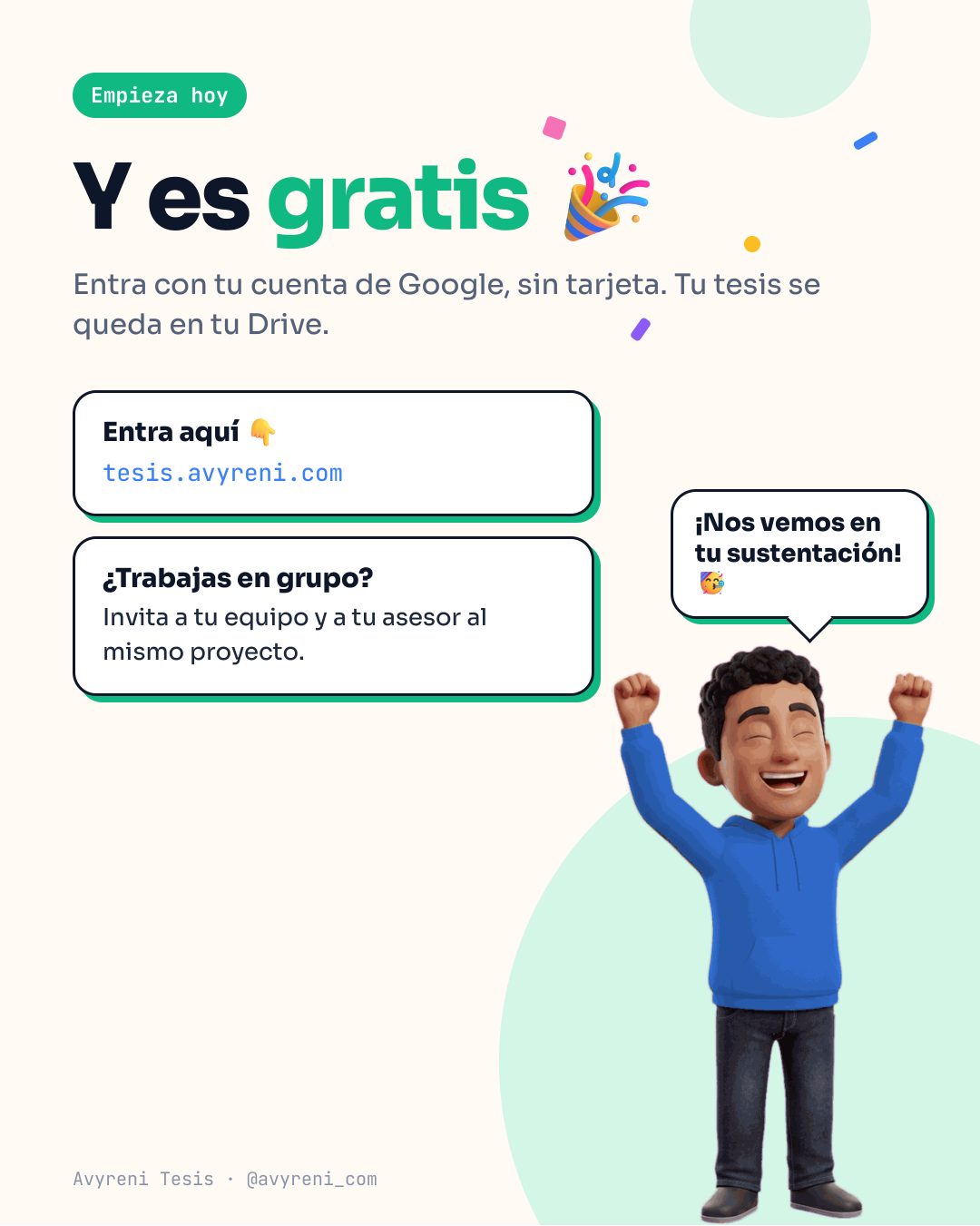
Empiezas gratisTu prueba trae 1.000 créditos de IA: sin clave, sin tarjeta. Cuando se acabe, sigues con el Pase de tesis (un solo pago por tu tesis, con la IA incluida) o con tu propia clave.
Tu tesis, paso a paso (la guía en 2 minutos)

¿Primera vez? Empieza por aquí 🚀

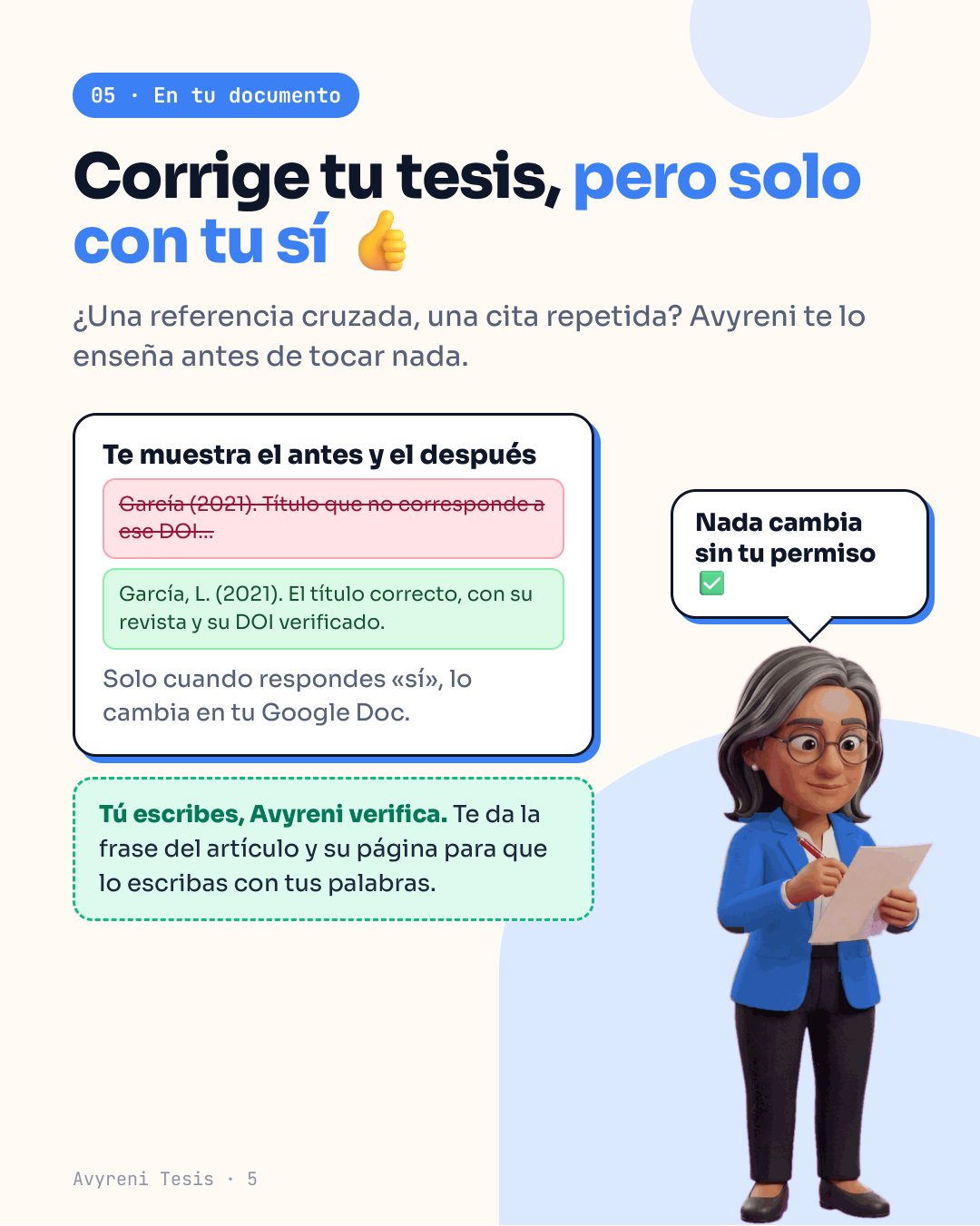
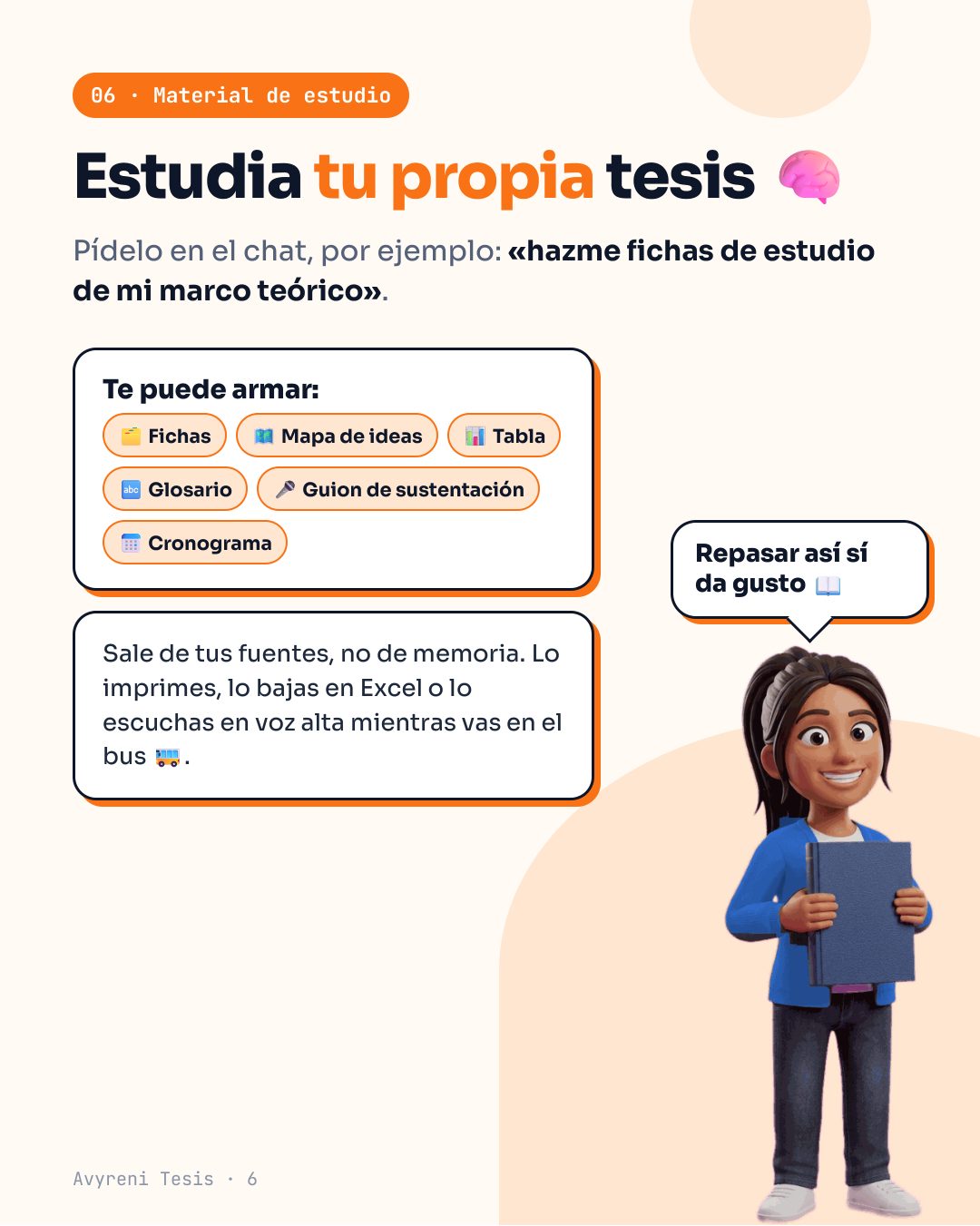
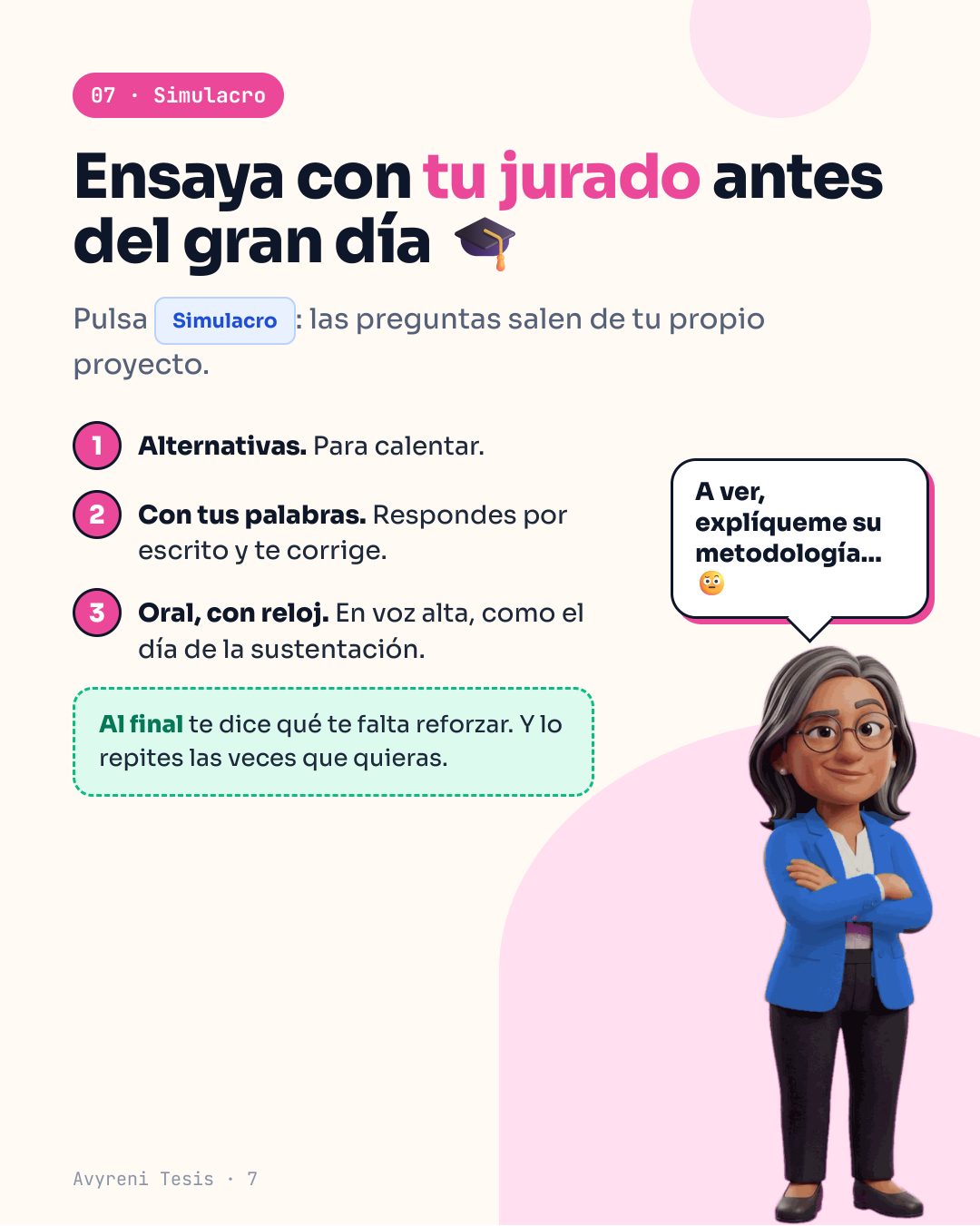
Te presentas en un minuto, subes tu Word y Avyreni verifica tus fuentes, consigue los PDF y corrige tu documento contigo, siempre con tu «sí». Además te arma material de estudio y un simulacro de sustentación.

Pasa las láminas o bájala en PDF para tenerla a la mano.
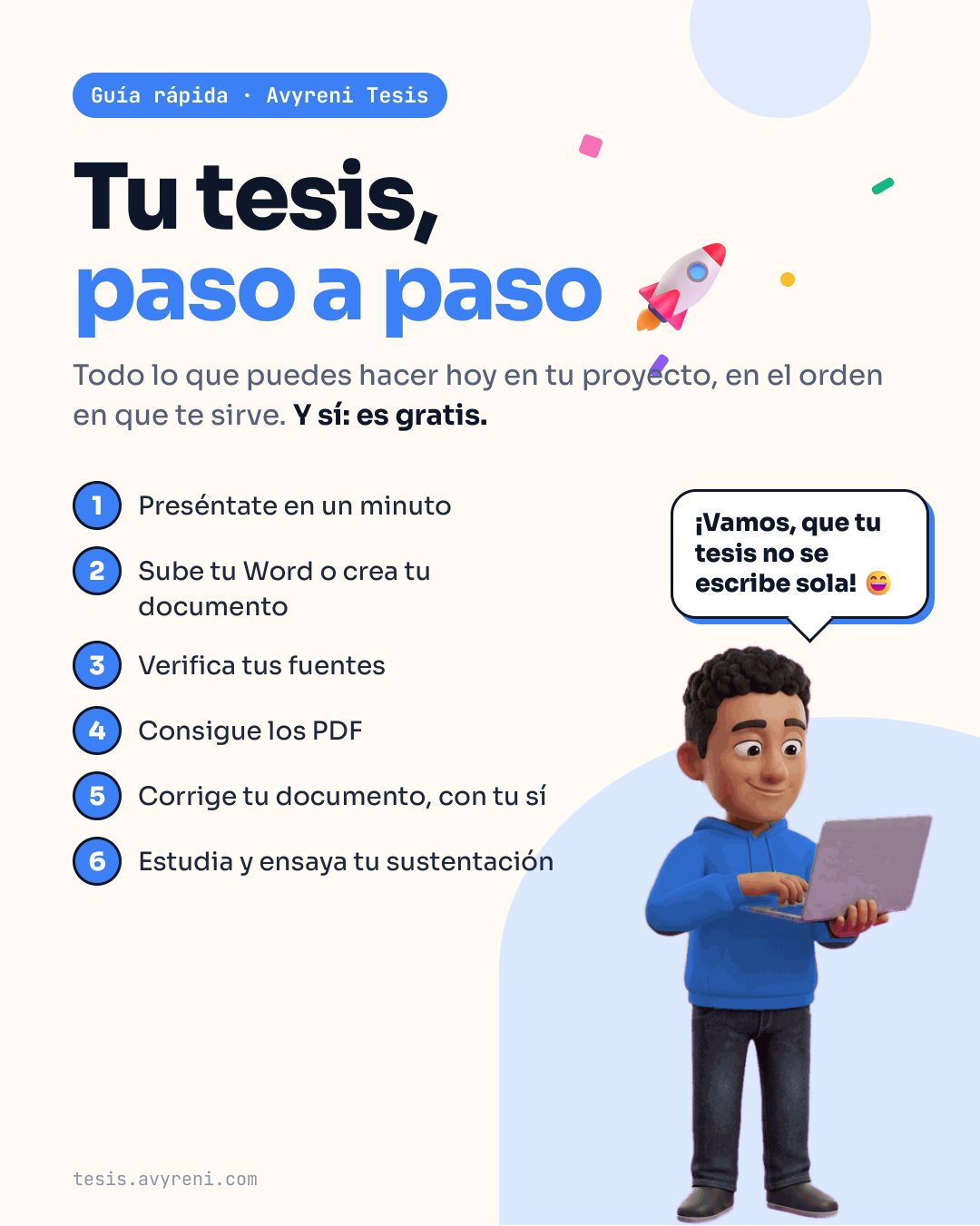
Guía rápida de Avyreni, lámina 1 de 9 Guía rápida de Avyreni, lámina 2 de 9 Guía rápida de Avyreni, lámina 3 de 9 Guía rápida de Avyreni, lámina 4 de 9 Guía rápida de Avyreni, lámina 5 de 9 Guía rápida de Avyreni, lámina 6 de 9 Guía rápida de Avyreni, lámina 7 de 9 Guía rápida de Avyreni, lámina 8 de 9 Guía rápida de Avyreni, lámina 9 de 9
1 / 9
Antes de nada: tres pasos (una sola vez)

1. Tu Google Drive

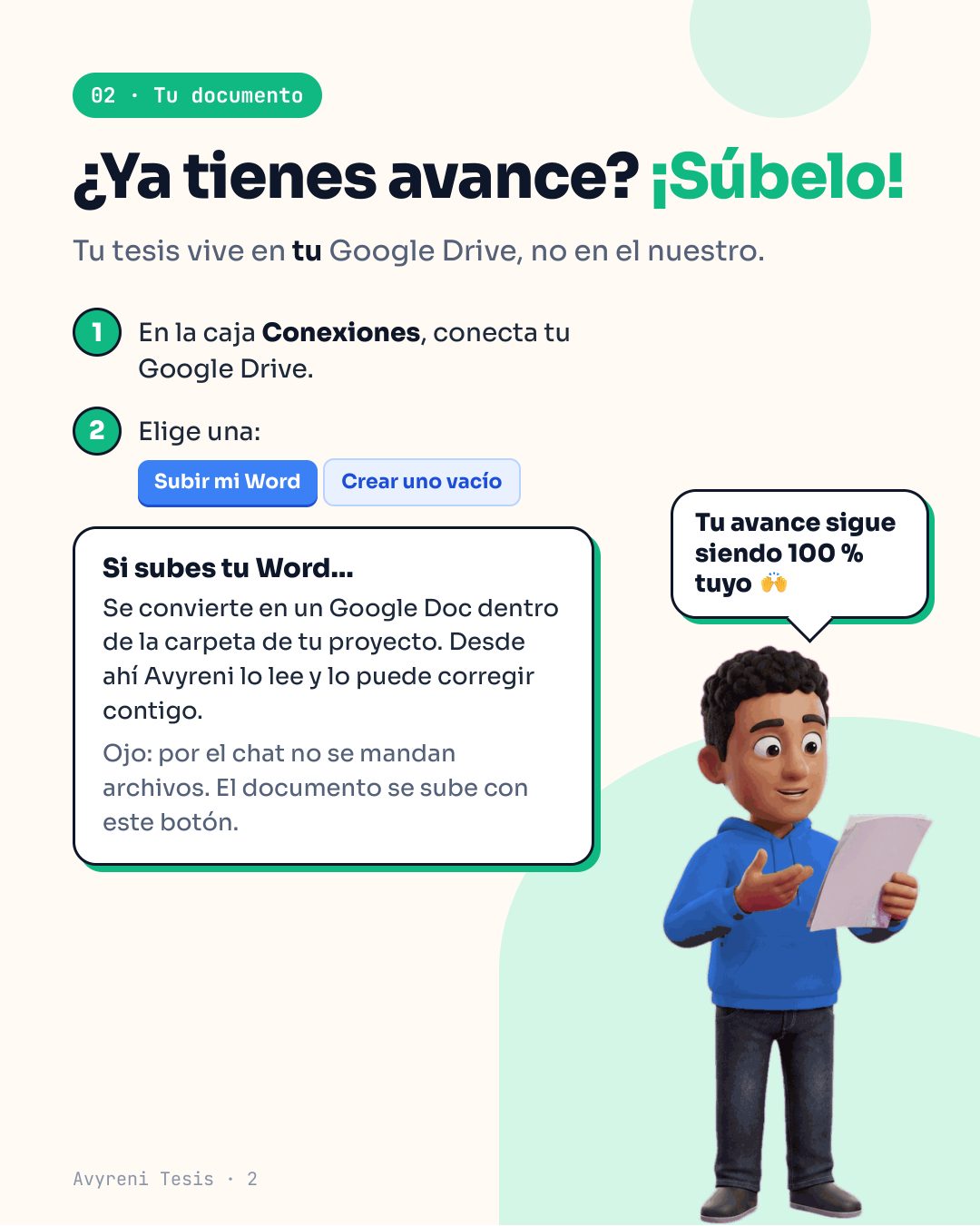
Avyreni crea una carpeta Investigacion IA en tu Drive. Ahí viven tu documento y los PDF que va guardando. Solo ve lo que él mismo crea, nada más de tu Drive. Lo conecta el dueño del proyecto, una vez.

Tu trabajo se queda contigo

2. Tu documento

¿Ya tienes tu avance en Word? Pulsa «Subir mi Word»: queda en tu Drive tal cual (títulos, tablas y formato), sin copiar ni pegar. Si aún no tienes nada, «Crear uno vacío» y escribe dentro aunque sea el título. Es un documento normal: lo editas tú, y Avyreni inserta solo lo que apruebes, donde acordaron.

Se edita dentro de Avyreni

3. Preséntate

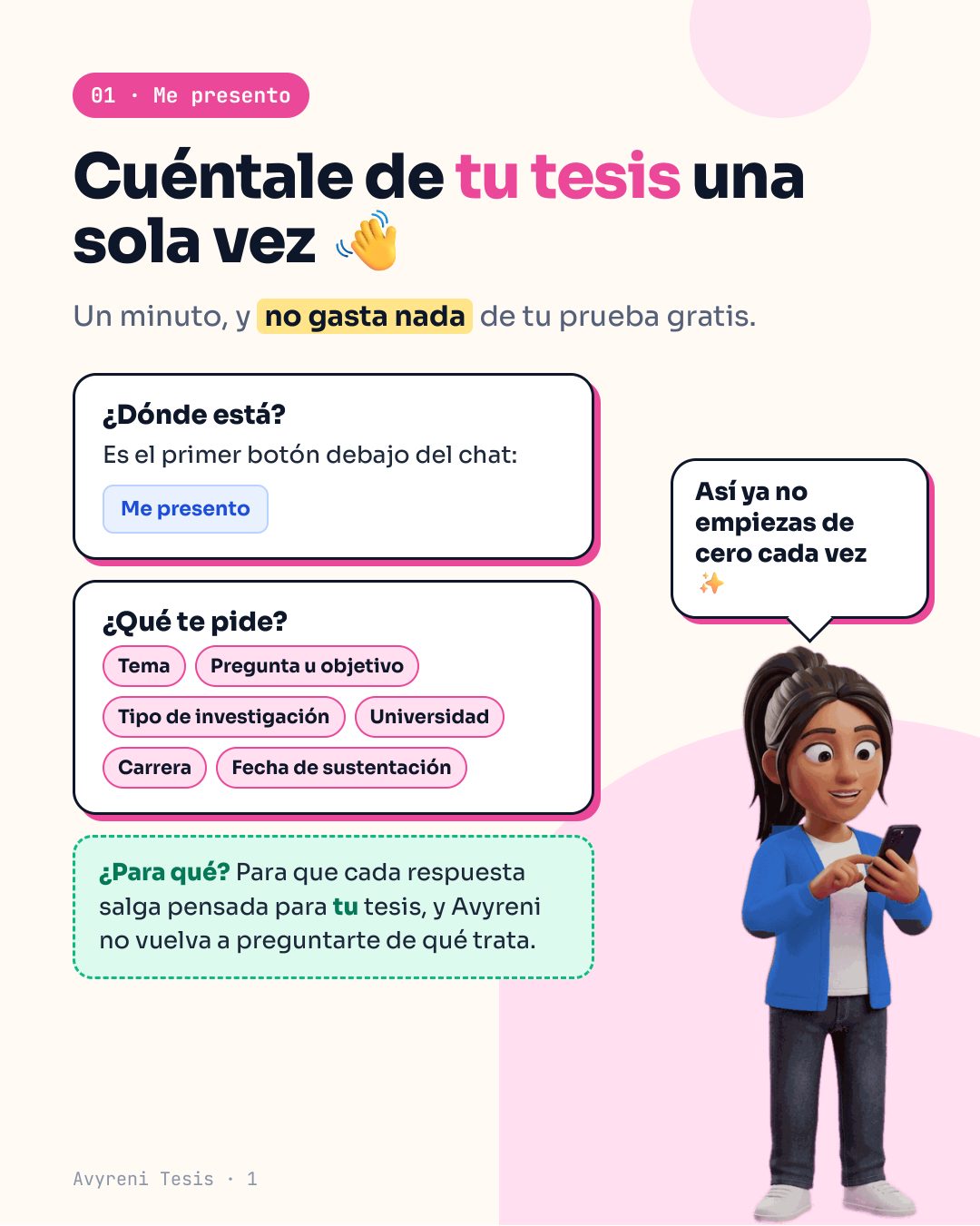
Pulsa «Me presento»: tu tema, tu pregunta y el tipo de investigación, en un minuto y sin gastar créditos. Y listo: la IA ya viene incluida, empiezas a conversar con tu prueba gratis sin crear ninguna clave.

Sin claves ni tarjeta
Cómo se trabaja con él
1
Cuéntale de qué va tu trabajo
Lo más rápido: el botón «Me presento» (tema, pregunta, tipo de investigación; un minuto y no gasta nada). O cuéntaselo en el chat: tu escuela, tu tema, en qué fase estás (plan, tesis completa, artículo). Él pregunta lo que le falte, lo guarda en la memoria del proyecto y no te lo vuelve a preguntar. El proyecto pasa a llamarse como tu tema.
2
Si ya tienes algo escrito, empieza por ahí Leer mi bibliografía
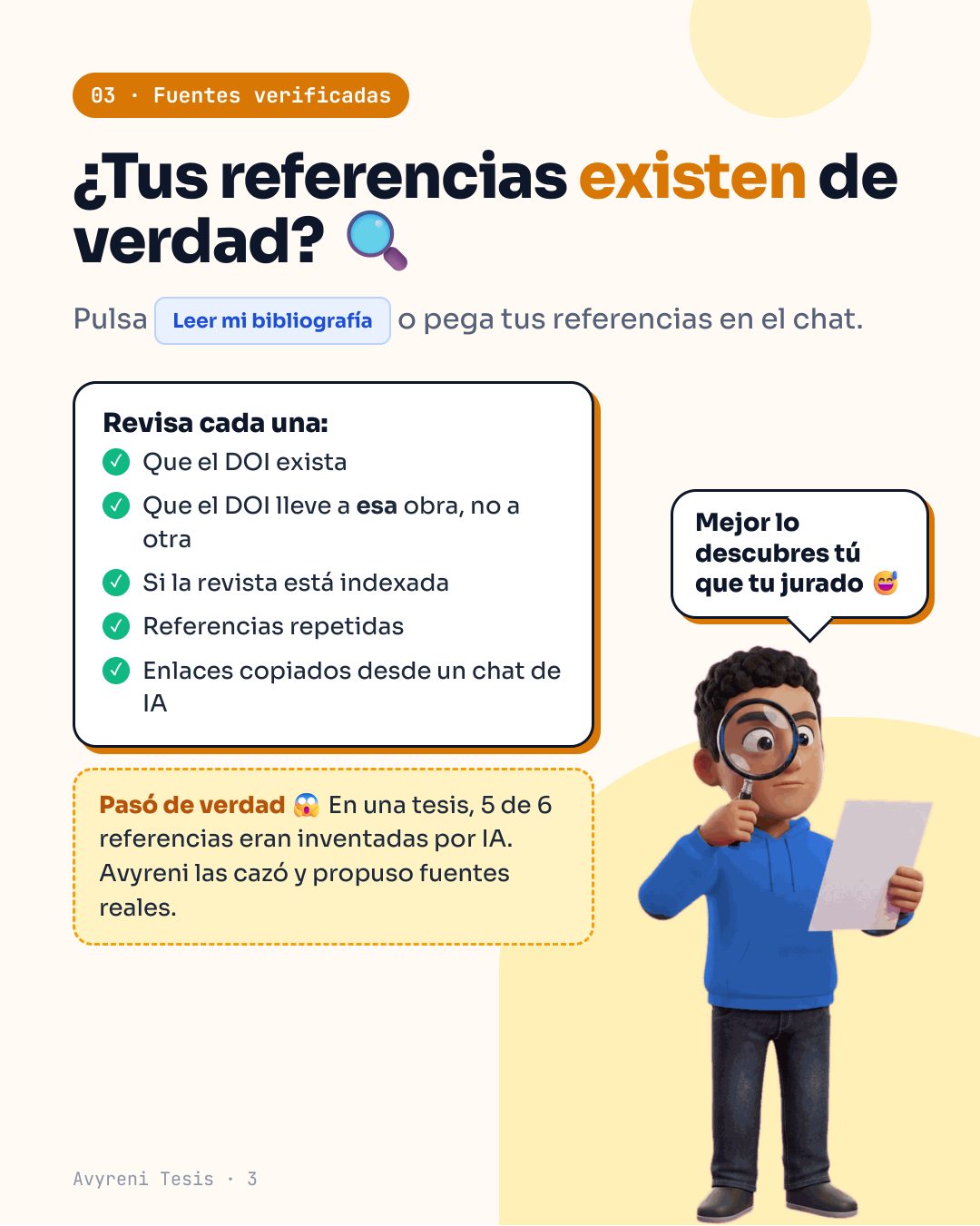
Avyreni lee las referencias que ya cita tu documento, verifica cada una (existe, revista, indexación) y te propone importarlas como fuentes del proyecto. El orden que funciona: primero limpiar lo escrito, luego el método, y solo al final buscar más.
3
Pídele que busque, verifique y lea
«Busca revisiones sobre low-code en pymes de los últimos 5 años», «verifica este DOI», «¿qué dice Käss sobre gobernanza y en qué página?». Buscar y verificar no cuestan IA. Leer un PDF sí, y te lo dice antes cuando son varios.
4
Tú decides, él registra
Cada fuente la apruebas o rechazas tú (con tu motivo). Cada párrafo lo ves antes de que lo inserte. Cada pregunta que le haces sobre un paper queda en la hoja de preguntas, con su página. Nada se escribe en tu documento sin tu «sí».
5
La memoria se actualiza sola (y cuando tú quieras)
Cada varios mensajes, Avyreni resume lo conversado y lo guarda con fecha. Si vienes de una sesión larga, dile «actualiza la memoria con lo que hemos hablado» o pulsa Actualizar en la memoria: cubre solo lo nuevo desde la última vez. Mañana sabrá en qué se quedaron.
6
Ensaya la sustentación Simulacro
Armas tu propio simulacro: sobre qué, cuántas preguntas, jurado riguroso o amable, con trampas o sin ellas. Las preguntas salen solo de tu proyecto (tus decisiones, tus papers, tus cifras). Corrige sin nota: qué faltó y en qué página está lo correcto.
Los botones del chat, y cuándo cuestan más

Avyreni elige el modo según la tarea

Conversar, buscar, leer, redactar equilibrado
Revisar mi texto preciso
Explorar tema preciso
A fondo (un mensaje) preciso
Resumir la memoria, leer páginas económico
El modo preciso cuesta unas 2,5 veces más y solo vale la pena para pensar: criticar un capítulo, explorar un tema antes de decidir. Para el trabajo de a pie no se nota la diferencia. Si prefieres fijar un modo para todo, está en la configuración de la clave.
Tu equipo: quién puede qué
Dueño
Conecta el Drive, crea el documento, invita. Todo lo demás también.
Colaborador
Pregunta, busca, lee, aprueba, inserta: lo mismo que el dueño. Recibe el documento y la carpeta del proyecto como editor en su propio Drive. No conecta el suyo: todo vive en el del dueño.
Asesor
Ve todo: la conversación, las fuentes, la hoja de preguntas, la memoria, el gasto, y puede bajar el historial en Excel. No pregunta ni escribe: la decisión es del tesista. En el documento entra como comentarista.
Cómo comprobar el cuartil de una revista

Debajo de cada fuente verás la tarjeta oficial de SCImago de su revista: en el chat cuando Avyreni la nombra con su DOI, en tu lista de fuentes y en el Rastro de tu asesor. La tarjeta se carga directo desde la web de SCImago, con su permiso; Avyreni no guarda ni calcula cuartiles. Al tocarla se abre la ficha completa. Si una revista no tiene tarjeta, usa el enlace «cuartil» de la fuente (va por ISSN, que no se confunde con otra revista). Así se lee:

1
La tarjeta muestra el mejor cuartil
El Q1 a Q4 de la tarjeta es el «best quartile»: el mejor entre todas las materias de la revista, con el año. Una revista puede ser Q1 en una materia y Q2 en otra. Si tu facultad te pide el cuartil de tu área, toca la tarjeta y búscalo en la tabla de la ficha.
2
«Sin resultados» no siempre es malo
Quiere decir que la revista no está en ese ranking. A veces cambió de nombre: por ISSN sí aparece. Que no esté no la convierte en mala fuente; lo decide tu asesor o tu facultad.
3
Fíjate en el año
El cuartil cambia cada año. Lo que importa es el del año en que se publicó tu artículo, no solo el más reciente.
4
Si dice que la revista fue dada de baja
Lo publicado antes de ese año sigue valiendo. Lo que pesa en una sustentación es un artículo publicado después.
5
Los sellos que sí ves en Avyreni
Al buscar, cada artículo puede llevar «revista núcleo» (alcance internacional, con revisión por pares, según un índice abierto), DOAJ, SciELO o Latindex. Que falte un sello no dice nada malo de la revista.
¿Prefieres usar tu propia clave de IA? (no hace falta: la IA ya viene incluida)

Solo si quieres pagar la IA tú mismo, directo al proveedor. Son 5 minutos, una sola vez.

1
Crea la cuenta
Entra a tu consola de IA y regístrate con tu correo. Es la cuenta del proveedor de IA, no la de Avyreni: ahí está tu crédito.
2
Carga crédito
En Billing añade una tarjeta y carga US$5. Alcanza para semanas de trabajo normal. Puedes poner un tope mensual para que nunca se pase.
3
Crea la clave
En API Keys → Create key. Ponle un nombre (por ejemplo «Avyreni») y cópiala. Solo se muestra una vez: si la pierdes, creas otra y borras la vieja.
4
Pégala en Avyreni
Botón Clave arriba a la derecha. Se guarda cifrada y no vuelve a mostrarse; solo verás su huella (los primeros y últimos caracteres). Si un día se acaba el crédito, Avyreni te lo dice y recargas en la misma consola: la clave sigue siendo la misma.
Preguntas frecuentes
¿Puede inventarse una cita?
No la referencia: cada DOI se verifica contra la agencia de registro y la referencia se construye desde los metadatos, no la escribe la IA. Y cuando cita una página, la busca en el PDF. Si algo no lo ha comprobado, te lo dice con esas palabras.
¿Y si un PDF no está en acceso abierto?
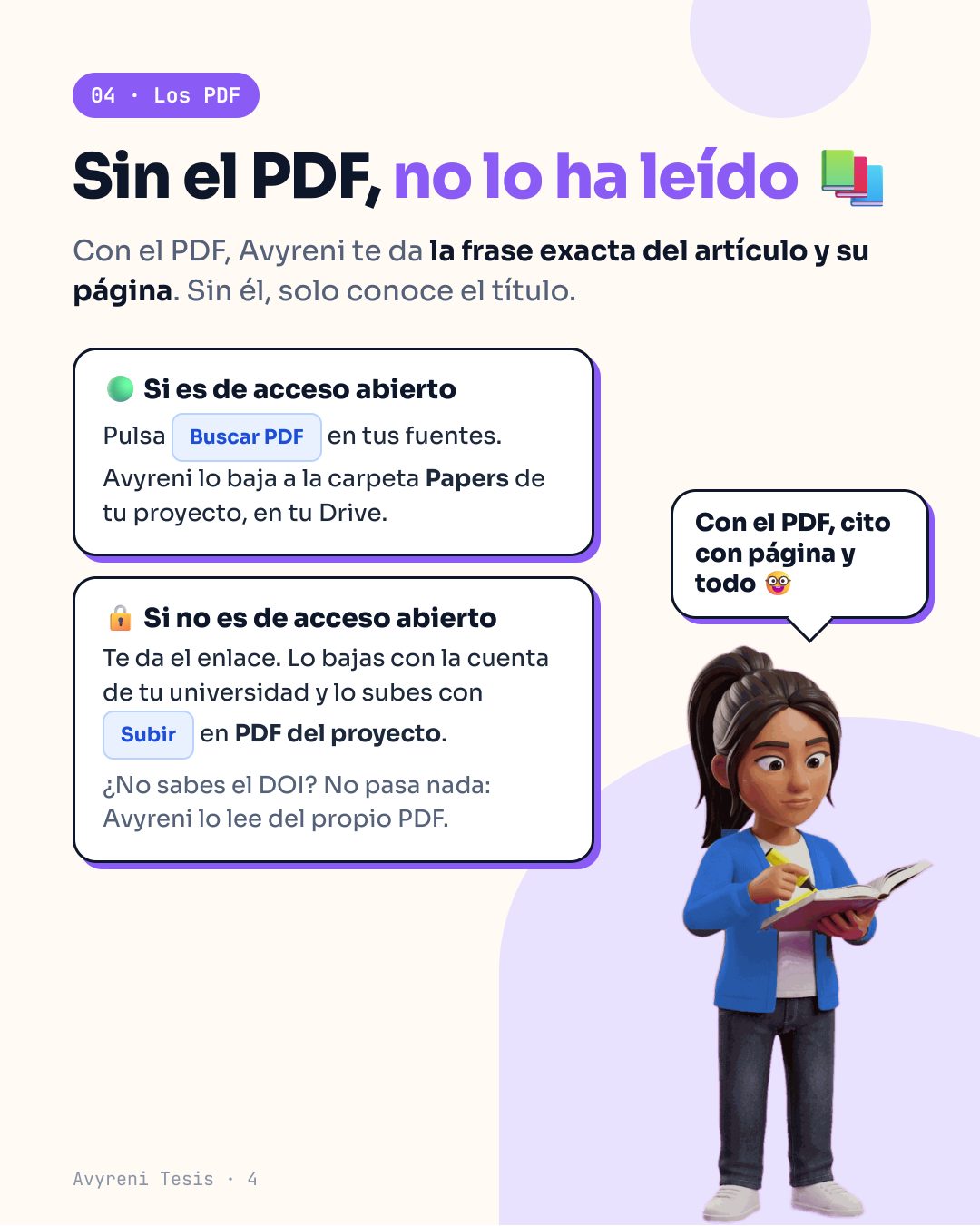
Te da el DOI y lo subes con el botón Subir del panel de PDF. Queda en tu Drive y a partir de ahí Avyreni lo puede leer cuando haga falta.
¿Qué es la hoja de preguntas?
Cada pregunta que le haces sobre un paper (y su respuesta, con página) se guarda en la ficha de ese paper. La hoja las junta todas, como una hoja de cálculo viva. Puedes añadir tus propias columnas («Observaciones», «Para la defensa») y Avyreni las va rellenando.
¿Cuánto cuesta?
Empiezas gratis, con 1.000 créditos de IA de prueba, sin clave ni tarjeta. Después, el Pase de tesis: un solo pago por tu proyecto, 4 meses y 10.000 créditos de IA incluidos, sin renovación automática (precio en Planes). Si se te acaban los créditos, recargas o usas tu propia clave. Tu asesor y tus compañeros entran con el mismo pase.
¿Cómo le muestro el trabajo a mi asesor?
Invítalo como asesor (ve todo en vivo), o descarga el historial en Excel: conversación, preguntas por paper, fuentes y decisiones con su porqué. Es la trazabilidad de que cada afirmación tiene respaldo.
Ir a mi asistente
Hecho con por Avyreni · Volver